Kurzantwort
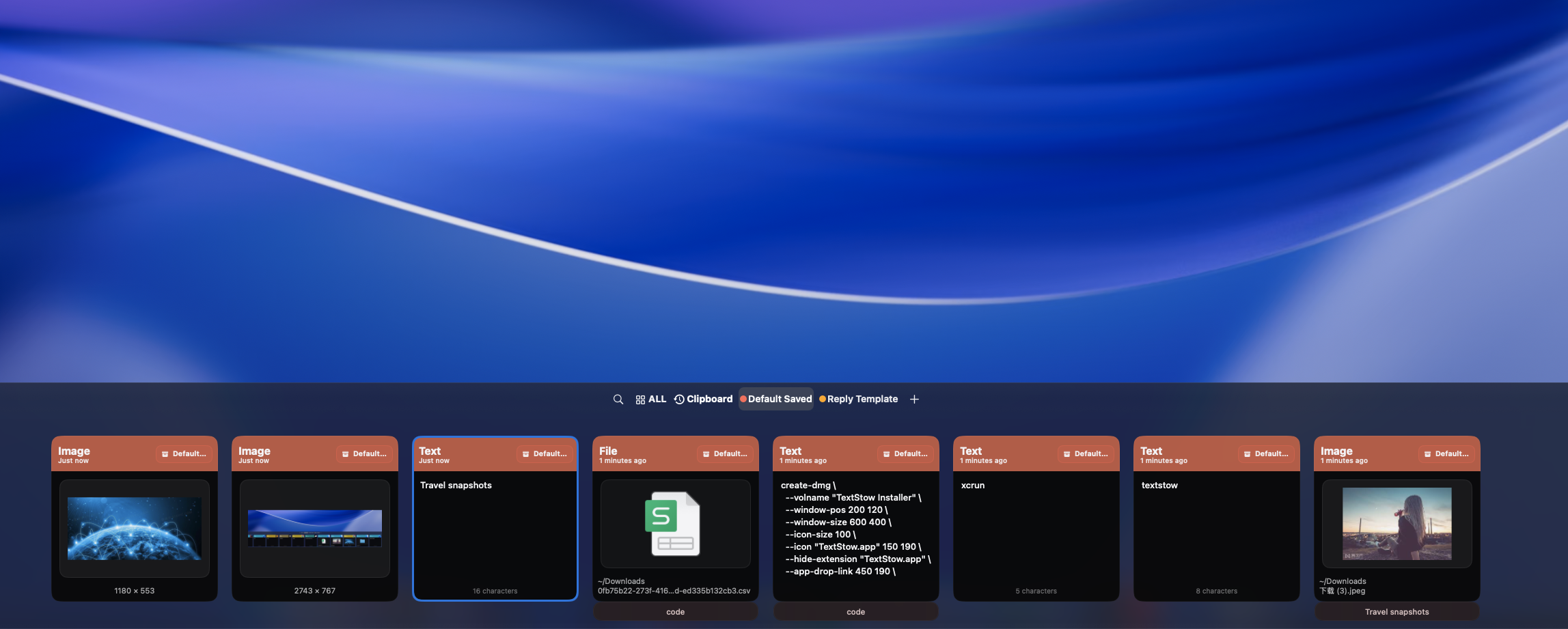
Um Code-Snippets auf dem Mac ohne schwere Snippet-Apps zu speichern, nutze Clipboard-Lesezeichen. Kopiere das Snippet einmal, speichere es in TextStow, füge Titel oder Kategorie hinzu und suche es dann über die Menüleiste.
TextStow konzentriert sich auf die Copy-Paste-Momente auf dem Mac, die sonst schnell verschwinden: Zwischenablage-Verlauf, gespeicherte Snippets, Textbereinigung, Volltextsuche und lokale Speicherung.
Das Workflow-Problem
Kleine Snippets verstreuen sich oft in zufälligen Notizen, alten Tickets, Chat-Nachrichten oder Browser-Tabs. Das macht die Wiederverwendung langsam – manchmal langsamer als Neuschreiben.
Die Kosten entstehen selten durch einen großen Fehler. Sie entstehen durch die wiederholte 30-Sekunden-Suche, den verlorenen Befehl, den kaputten PDF-Absatz, die erneut geschriebene Antwortvorlage und den ständigen Wechsel in andere Apps oder Browser-Tabs.
Was macOS allein nicht löst
Der macOS-Clipboard speichert keine wiederverwendbaren Snippets und Textersetzungs-Tools sind nicht für längere Befehle, JSON-Beispiele oder mehrzeilige Vorlagen geeignet.
Die eingebaute Zwischenablage ist schnell, aber bewusst temporär.
Wie TextStow damit umgeht
Kopiere ein nützliches Snippet, öffne TextStow, speichere es als Lesezeichen und tagge es nach Projekt oder Verwendung. Später suche nach Titel oder ein paar Wörtern im Snippet und füge es im Editor ein.
Weil TextStow in der Menüleiste läuft, bleibt der Ablauf nah an dem Ort, an dem ohnehin kopiert wird.
Warum das echte Zeit spart
Dieser Workflow ist leichtgewichtig genug, um selbst Snippets zu verwalten, die du zu faul bist, zu einer formalen Code-Bibliothek hinzuzufügen.
Bei häufigem Copy-Paste geht es nicht nur um Geschwindigkeit, sondern um Sicherheit.