빠른 결론
Mac에서 PDF 복사 텍스트를 정리하는 가장 빠른 방법은 텍스트 정리 도구를 실행하여 줄바꿈을 수정하고, 여분 공백을 삭제하고, 붙여넣기 전에 서식을 정규화하는 것입니다.
TextStow는 Mac의 복사-붙여넣기 과정에서 자주 사라지는 순간에 집중합니다.
워크플로 문제
PDF 텍스트는 종종 깨진 단락, 잘린 단어, 일관성 없는 공백, 복사된 헤더/푸터를 포함합니다. 수동 정리는 글쓰기와 연구를 방해합니다.
비용은 한 번의 큰 실패가 아니라 반복되는 작은 마찰의 누적입니다.
macOS 기본 기능만으로 부족한 점
Preview와 대부분의 PDF 리더는 텍스트를 복사할 수 있지만, 복사된 단락의 구조를 안정적으로 수정하지는 못합니다.
기본 클립보드는 빠르지만 임시 저장소입니다.
TextStow가 해결하는 방식
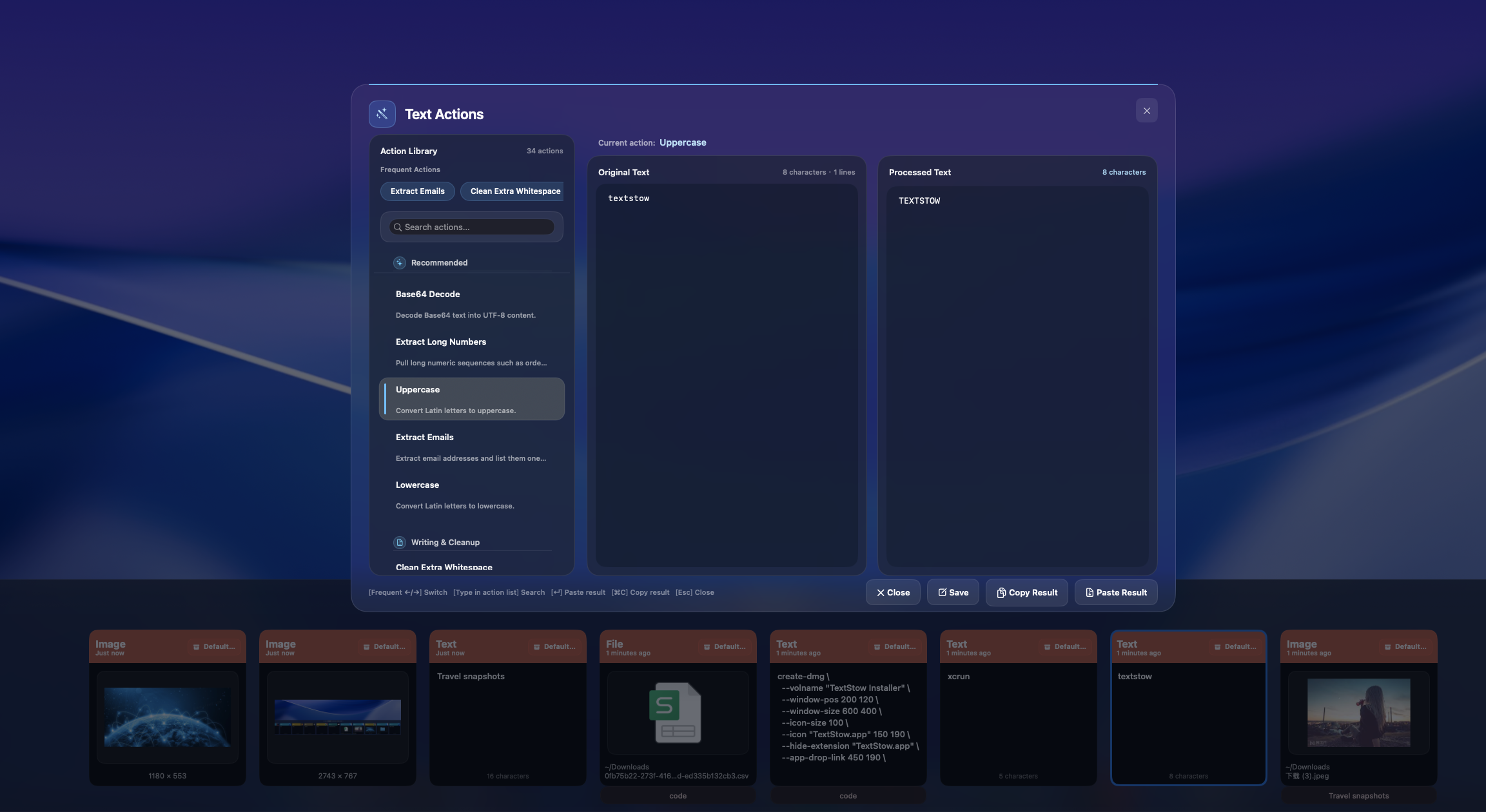
PDF 텍스트를 복사하고 TextStow 텍스트 처리를 연 후 관련 정리 작업을 선택한 다음, 정리된 결과를 문서, 노트 앱, CMS, 이메일에 붙여넣으세요.
TextStow는 메뉴 막대에서 실행되므로 복사가 일어나는 위치와 가까운 곳에서 바로 작업할 수 있습니다.
왜 실제 시간 절약으로 이어지는가
연구 논문, 계약서, 보고서, 전자책 작업을 하는 경우 PDF 정리는 가장 가치가 높은 텍스트 자동화 작업 중 하나입니다.
복사와 붙여넣기가 잦은 작업에서는 속도만 중요한 것이 아닙니다.