Lesezeichen-Sammlungen für Mac
Organisieren Sie gespeicherte Inhalte in benutzerdefinierte Sammlungen — Code-Snippets, E-Mail-Antworten, Bilder und mehr — alles durchsuchbar, alles lokal.
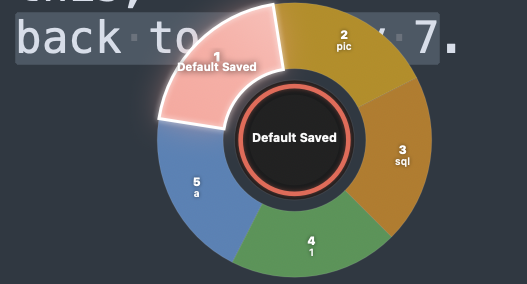
Ihre Lesezeichen verdienen bessere Organisation
Je mehr Inhalte Sie als Lesezeichen speichern, desto schwerer wird die Navigation in einer flachen Liste. Code-Snippets vermischen sich mit E-Mail-Antworten. Bilder liegen neben JSON-Konfigurationen. Sammlungen lösen dieses Problem, indem sie Lesezeichen in Ordner gruppieren — damit jeder Inhalt seinen Platz hat.
Sammlungen nach Thema oder Workflow erstellen
Erstellen Sie eine Sammlung für Code-Snippets, eine andere für E-Mail-Antworten, eine weitere für Referenzbilder. Benennen Sie jede Sammlung so, wie Sie denken — "API-Antworten", "Kundenantworten", "UI-Screenshots". Wenn Sie ein Lesezeichen setzen, wählen Sie die passende Sammlung und finden es schneller.
Beschreiben Sie, was Sie speichern
Fügen Sie beim Speichern eines Lesezeichens eine kurze Beschreibung hinzu, die Ihnen hilft, sich zu erinnern, was es ist. Diese Beschreibung macht die Volltextsuche leistungsstärker — Sie suchen nicht nur den Inhalt selbst, sondern auch Ihre eigenen Bezeichnungen.
Sofort über alle Sammlungen hinweg suchen
TextStow durchsucht jedes Lesezeichen, egal in welcher Sammlung es sich befindet. Geben Sie ein Schlüsselwort ein und sehen Sie Ergebnisse aus allen Ordnern gleichzeitig. Filtern Sie nach Typ, um die Ergebnisse weiter einzugrenzen.
Sammlungen funktionieren für jeden Anwendungsfall
Entwickler halten Code- und Konfigurations-Snippets getrennt von Besprechungsnotizen. Autoren gruppieren Antwortvorlagen und Referenzzitate. Support-Teams organisieren Fehlerbehebungsschritte und Richtlinien-Antworten. Egal wie Ihr Workflow aussieht, Sammlungen halten alles ordentlich.
Häufig gestellte Fragen
Was sind Lesezeichen-Sammlungen in TextStow?▾
Sammlungen sind benutzerdefinierte Ordner, mit denen Sie Ihre Lesezeichen nach Kategorie gruppieren können — etwa Code, Antworten oder Bilder — damit Sie gespeicherte Inhalte schneller finden.
Kann ich benutzerdefinierte Sammlungsnamen erstellen?▾
Ja. Benennen Sie Sammlungen so, wie es für Ihren Workflow sinnvoll ist: "API-Antworten", "Kundenantworten", "UI-Screenshots" oder irgendetwas anderes.
Muss ich innerhalb einer bestimmten Sammlung suchen?▾
Nein. TextStow durchsucht alle Ihre Lesezeichen auf einmal. Sammlungen organisieren Inhalte, aber die Suche funktioniert über die gesamte Lesezeichen-Bibliothek hinweg.
Werden Sammlungen lokal gespeichert?▾
Ja. Alle Sammlungen und Lesezeichen werden in TextStows lokaler Datenbank auf Ihrem Mac gespeichert. Keine Cloud-Synchronisierung, kein Konto erforderlich.
Kann ich Lesezeichen mit Beschreibungen versehen?▾
Ja. Beim Speichern eines Lesezeichens können Sie eine kurze Beschreibung hinzufügen, die Ihnen hilft, sich zu erinnern, was es ist und die Suchergebnisse präziser macht.
Verwandte Anleitungen
Kostenloser Download TextStow
Organisieren Sie gespeicherte Inhalte in benutzerdefinierte Sammlungen — Code-Snippets, E-Mail-Antworten, Bilder und mehr — alles durchsuchbar, alles lokal.
Kostenloser Download