आपकी कॉपी-पेस्ट वर्कफ़्लो, पूरी तरह अपग्रेड
आप पहले से ही लगातार कॉपी कर रहे हैं। TextStow सुनिश्चित करता है कि कुछ भी उपयोगी गायब न हो। सामान्य रूप से कॉपी करें, ज़रूरत पड़ने पर खोजें, महत्वपूर्ण चीज़ों को बुकमार्क करें और अव्यवस्थित टेक्स्ट साफ़ करें — वर्तमान ऐप से बाहर निकले बिना।


चरण 1: हमेशा की तरह कॉपी करें
TextStow मेनू बार में शांति से चलता है और हर कॉपी को कैप्चर करता है — टेक्स्ट, छवियाँ और फ़ाइलें। कोई शॉर्टकट याद रखने की ज़रूरत नहीं, कोई मैनुअल सेव एक्शन नहीं। बस कॉपी करते रहें और सब कुछ स्वचालित रूप से रिकॉर्ड हो जाता है।
चरण 2: पैनल खोलें और खोजें
क्लिपबोर्ड इतिहास पैनल दिखाने के लिए Option कुंजी को डबल-टैप करें। सामग्री से याद होने वाले कुछ शब्द टाइप करें और परिणाम तुरंत दिखाई देंगे। जल्दी से छोटा करने के लिए सामग्री प्रकार, समय सीमा या स्रोत ऐप के अनुसार फ़िल्टर करें।

चरण 3: वापस कॉपी करें या सीधे पेस्ट करें
चयनित आइटम को वापस क्लिपबोर्ड में कॉपी करने के लिए Enter दबाएं, या अपने कर्सर वाले ऐप में सीधे पेस्ट करने के लिए Command+Enter दबाएं। इधर-उधर जाने की ज़रूरत नहीं — सामग्री ठीक वहीं पहुँचती है जहाँ आपको चाहिए।

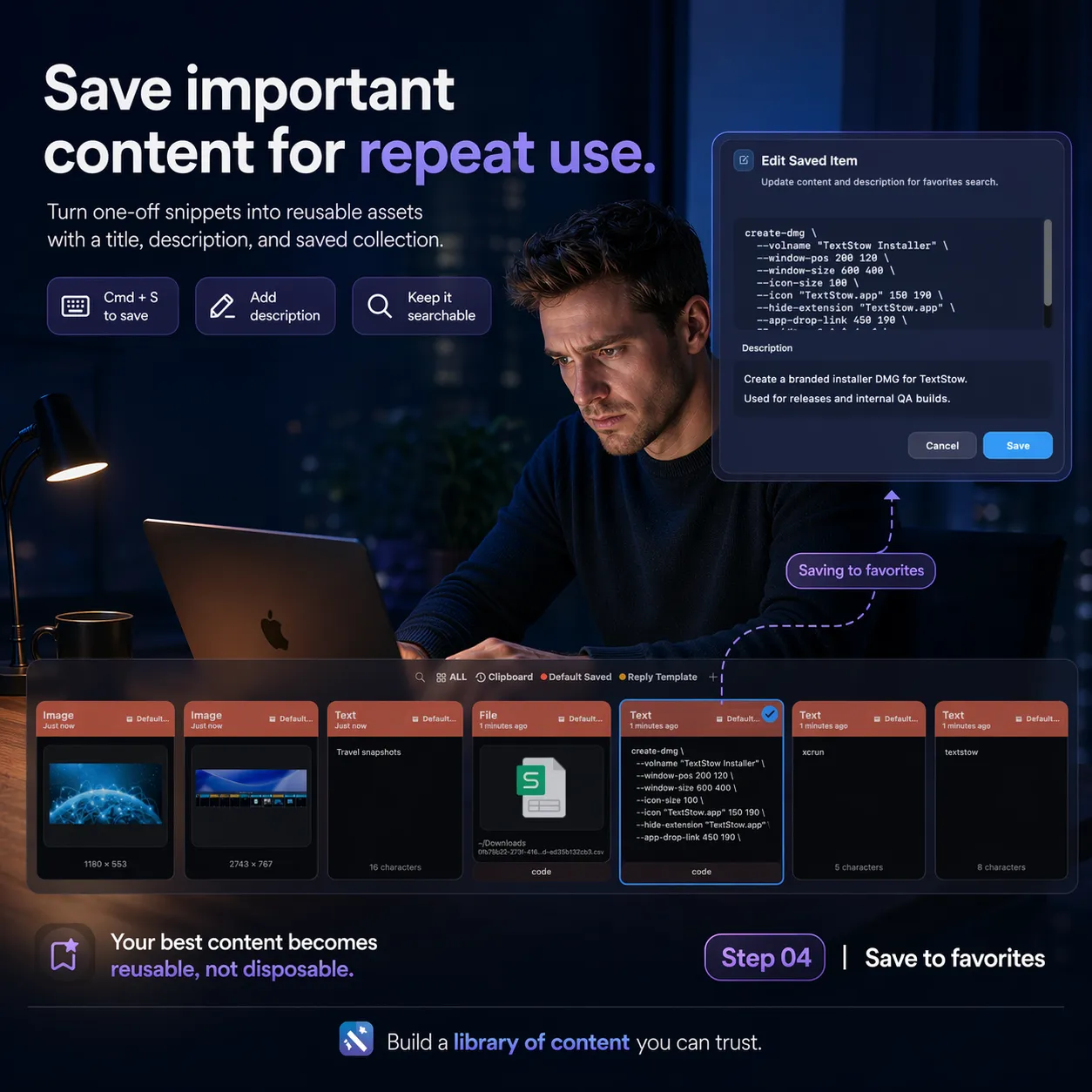
चरण 4: जिसे रखना चाहते हैं उसे बुकमार्क करें
उन सामग्री के लिए जो आप बार-बार उपयोग करते हैं — टेम्पलेट, हस्ताक्षर, कोड स्निपेट, कॉन्फ़िगरेशन मान — उसे बुकमार्क के रूप में सहेजें। बुकमार्क स्थायी हैं, खोजने योग्य हैं और श्रेणी और टैग द्वारा व्यवस्थित हैं। वे किसी भी इतिहास सफाई से बचते हैं।
अक्सर पूछे जाने वाले प्रश्न
क्या मुझे अपनी कॉपी करने की आदत बदलनी होगी?▾
नहीं। TextStow आपकी मौजूदा कॉपी आदतों के साथ काम करता है। बस सामान्य रूप से कॉपी करें और सब कुछ सहेजा जाएगा।
क्लिपबोर्ड इतिहास कैसे खोलें?▾
Option कुंजी को डबल-टैप करें (डिफ़ॉल्ट शॉर्टकट, सेटिंग्स में अनुकूलन योग्य)।
क्या मैं अपने ऐप में सीधे पेस्ट कर सकता हूँ?▾
हाँ। इतिहास आइटम चुनें और लक्ष्य ऐप में सीधे पेस्ट करने के लिए Command+Enter दबाएं। इसके लिए पहुँच अनुमति की आवश्यकता है।
महत्वपूर्ण सामग्री को स्थायी रूप से कैसे रखें?▾
इतिहास आइटम चुनें और उसे बुकमार्क के रूप में सहेजने के लिए Command+S दबाएं। बुकमार्क कभी स्वचालित रूप से हटाए नहीं जाते।
मुफ़्त डाउनलोड TextStow
आप पहले से ही लगातार कॉपी कर रहे हैं। TextStow सुनिश्चित करता है कि कुछ भी उपयोगी गायब न हो। सामान्य रूप से कॉपी करें, ज़रूरत पड़ने पर खोजें, महत्वपूर्ण चीज़ों को बुकमार्क करें और अव्यवस्थित टेक्स्ट साफ़ करें — वर्तमान ऐप से बाहर निकले बिना।
मुफ़्त डाउनलोड