

1단계: 평소처럼 복사
TextStow 는 메뉴 바에서 조용히 실행되며 복사하는 모든 것 — 텍스트, 이미지, 파일 — 을 캡처합니다. 단축키를 기억할 필요도, 수동 저장도 필요 없습니다. 그냥 복사하기만 하면 모든 것이 자동으로 기록됩니다.
2단계: 패널 열고 검색
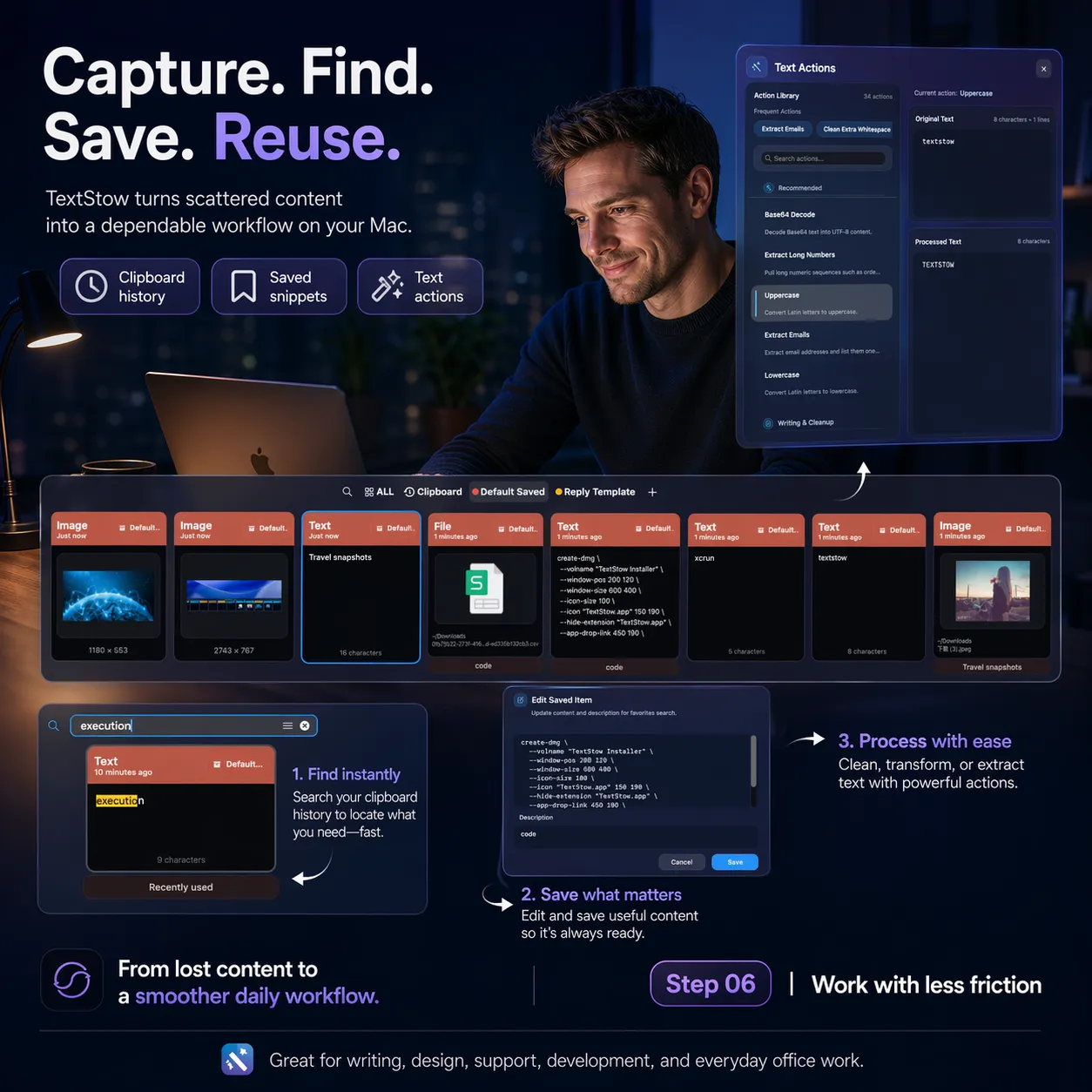
Option 키를 더블탭하여 클립보드 히스토리 패널을 엽니다. 기억나는 단어를 몇 자 입력하면 결과가 즉시 표시됩니다. 콘텐츠 유형, 시간 범위, 출처 앱으로 필터링하여 빠르게 좁히세요.

3단계: 복사하거나 직접 붙여넣기
Enter 를 눌러 선택한 아이템을 클립보드에 복사하거나, Command+Enter 를 눌러 커서가 있는 앱에 직접 붙여넣으세요. 왔다갔다할 필요가 없습니다 — 콘텐츠가 정확히 필요한 곳으로 전달됩니다.
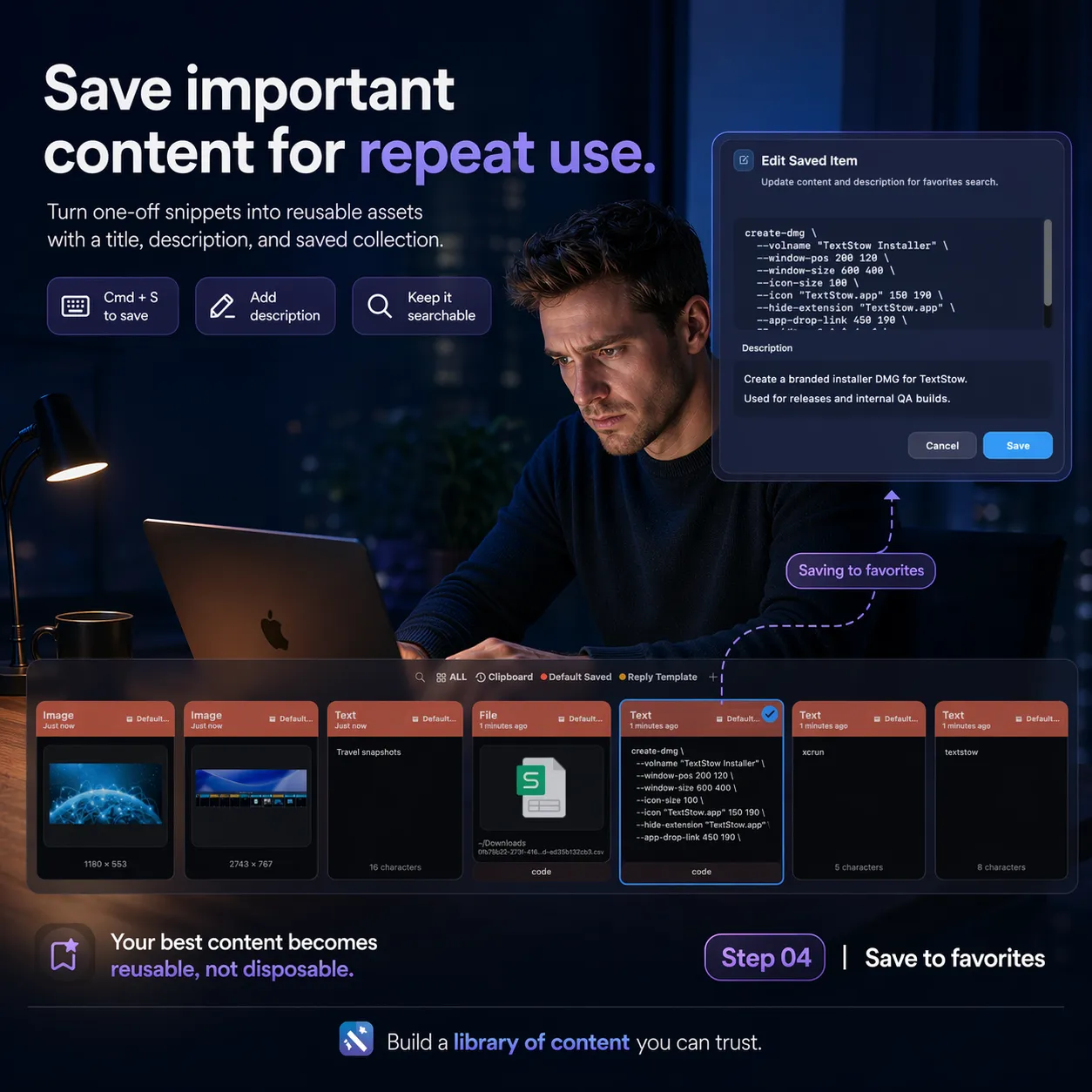
4단계: 장기 보관할 콘텐츠 북마크
반복 사용하는 콘텐츠 — 템플릿, 서명, 코드 스니펫, 설정값 — 를 북마크로 저장하세요. 북마크는 영구적이며 검색 가능하고, 카테고리 및 태그로 정리되며, 히스토리 정리의 영향을 받지 않습니다.
자주 묻는 질문
복사 습관을 바꿔야 하나요?▾
아니요. TextStow 는 기존 복사 방식에 맞춰 동작합니다. 평소처럼 복사하기만 하면 모두 자동 저장됩니다.
클립보드 히스토리는 어떻게 열나요?▾
Option 키를 더블탭합니다 (기본 단축키, 설정에서 커스터마이징 가능).
앱에 직접 붙여넣을 수 있나요?▾
네. 히스토리 아이템을 선택하고 Command+Enter 를 누르면 대상 앱에 직접 붙여넣기됩니다. 접근성 권한이 필요합니다.
중요한 콘텐츠를 영구히 보관하려면?▾
히스토리 아이템을 선택하고 Command+S 를 누르면 북마크로 저장됩니다. 북마크는 절대 자동 삭제되지 않습니다.
무료 다운로드 TextStow
당신은 이미 끊임없이 복사하고 있습니다. TextStow 는 유용한 콘텐츠가 사라지지 않도록 합니다. 평소처럼 복사, 필요할 때 검색, 중요한 것은 북마크, 지저분한 텍스트 정리 — 모두 현재 앱을 떠나지 않고.
무료 다운로드