سجل الحافظة للصور على Mac
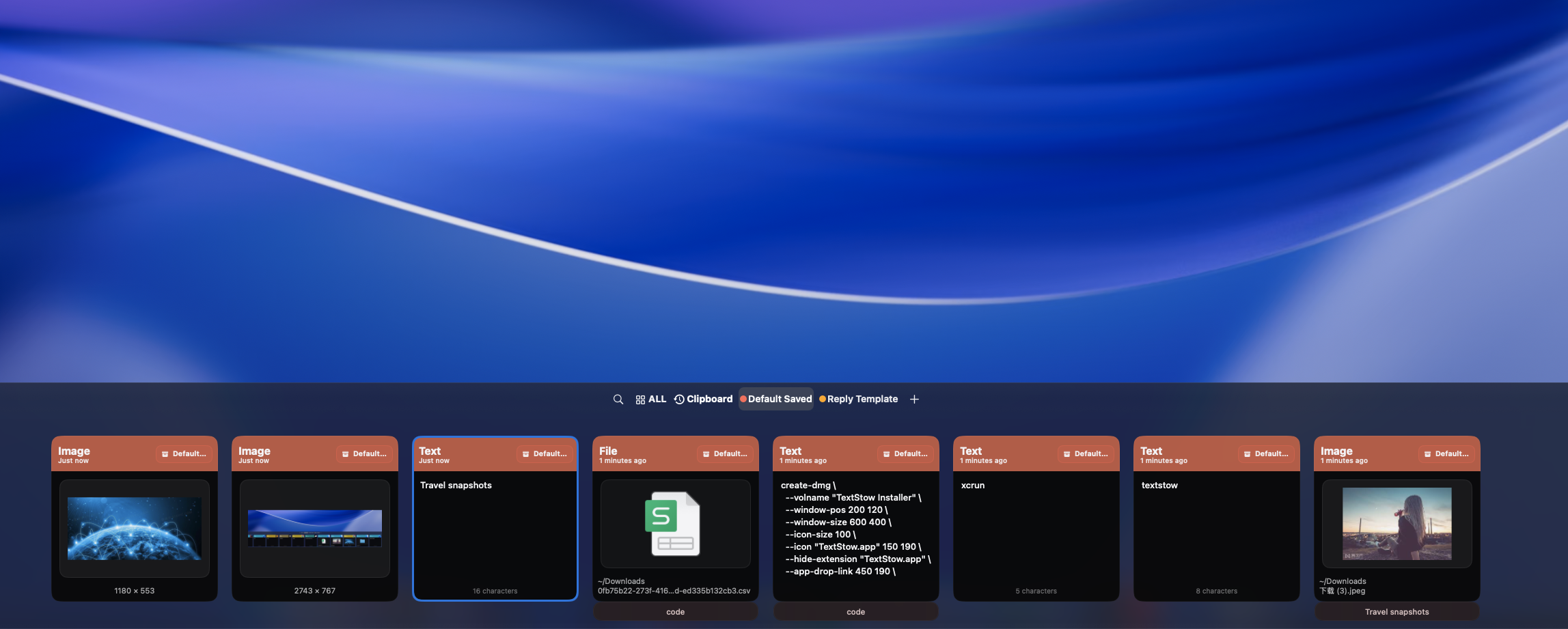
تنسخ الصور طوال اليوم — لقطات شاشة، ومراجع تصميم، ورسوم بيانية، وأيقونات، ونماذج واجهة المستخدم. يتذكر macOS فقط آخر عنصر منسوخ. يسجل TextStow تلقائياً كل صورة تنسخها حتى تتمكن من العثور على الصور المنسوخة منذ دقائق أو ساعات أو أيام وإعادة استخدامها.
macOS لا يتتبع الصور المنسوخة
عندما تنسخ صورة على Mac — لقطة شاشة، مرجع تصميم من صفحة ويب، رسم بياني من عرض تقديمي — يحملها macOS فقط في الحافظة الحالية. انسخ شيئاً آخر وستختفي الصورة. لا توجد طريقة مدمجة للعثور على "تلك لقطة الشاشة التي نسختها سابقاً". مدير الحافظة مثل TextStow يغير هذا من خلال تسجيل كل صورة تنسخها تلقائياً.
سجل الصور التلقائي
يسجل TextStow الصور alongside النصوص والملفات في سجل الحافظة الخاص بك. يتم التقاط كل لقطة شاشة ورسم بياني منسوخ وصورة ملصقة ووضع طابع زمني عليها. تصفح سجل الصور الخاص بك ترتيباً زمنياً أو قم بالتصفية حسب نوع المحتوى للعثور على الصور بسرعة.
العثور على لقطات الشاشة ومراجع التصميم المنسوخة
تحتاج إلى لقطة الشاشة التي نسختها منذ عشر دقائق؟ نموذج واجهة المستخدم الذي التقطته من موقع منافس؟ رسم بياني من عرض تقديمي؟ يحتفظ سجل الحافظة في TextStow بها جميعاً متاحة. قم بالتصفية حسب نوع الصور، والترتيب حسب الوقت، والبحث حسب التطبيق المصدر للعثور على ما تحتاجه.
وضع علامات مرجعية على الصور المهمة
عندما تجد صورة تريد الاحتفاظ بها على المدى الطويل، ضع عليها علامة مرجعية. العلامات المرجعية في TextStow دائمة — تبقى بعد تنظيف السجل ويتم تنظيمها بالفئات والوسوم. احفظ مراجع التصميم وأصول العلامة التجارية والصور المستخدمة بشكل متكرر في مكتبة قابلة للبحث. <a href="/ar/use-cases/save-frequently-used-images-mac/">تعرف على كيفية حفظ الصور المستخدمة بشكل متكرر على Mac.</a>
سجل الصور مقابل مجموعة الصور
يدعم TextStow طريقتين لإدارة الصور: سجل الحافظة للصور المنسوخة الحديثة التي تحتاج إلى العثور عليها وإعادة استخدامها، والعلامات المرجعية الدائمة للصور التي تريد الاحتفاظ بها على المدى الطويل. يعمل الاثنان معاً — ابحث عن صورة في السجل، ثم ضع عليها علامة مرجعية إذا كنت ستحتاج إليها مرة أخرى. <a href="/ar/use-cases/save-frequently-used-images-mac/">تعرف على الفرق بين السجل والمجموعة.</a>
الأسئلة الشائعة
هل يمكن لـ TextStow تتبع الصور المنسوخة على Mac؟▾
نعم. يسجل TextStow الصور تلقائياً alongside النصوص والملفات في سجل الحافظة الخاص بك.
كيف أجد لقطة شاشة نسختها سابقاً؟▾
افتح سجل الحافظة في TextStow وقم بالتصفية حسب نوع الصور. تصفح ترتيباً زمنياً أو ابحث حسب التطبيق المصدر للعثور على لقطة الشاشة المنسوخة.
هل يمكنني حفظ الصور بشكل دائم؟▾
نعم. ضع علامات مرجعية على الصور المهمة في TextStow. العلامات المرجعية دائمة، منظمة بالفئات، وتبقى بعد تنظيف السجل.
ما أنواع الصور التي يتم تسجيلها؟▾
أي صورة منسوخة إلى حافظتك — لقطات شاشة، مراجع تصميم، أيقونات، رسوم بيانية، رسومات، والمزيد.
هل يخزن TextStow الصور محلياً؟▾
نعم. جميع بيانات الحافظة بما في ذلك الصور تُخزن محلياً على جهاز Mac الخاص بك في قاعدة بيانات SQLite.
تحميل مجاني TextStow
تنسخ الصور طوال اليوم — لقطات شاشة، ومراجع تصميم، ورسوم بيانية، وأيقونات، ونماذج واجهة المستخدم. يتذكر macOS فقط آخر عنصر منسوخ. يسجل TextStow تلقائياً كل صورة تنسخها حتى تتمكن من العثور على الصور المنسوخة منذ دقائق أو ساعات أو أيام وإعادة استخدامها.
تحميل مجاني