История изображений буфера обмена для Mac
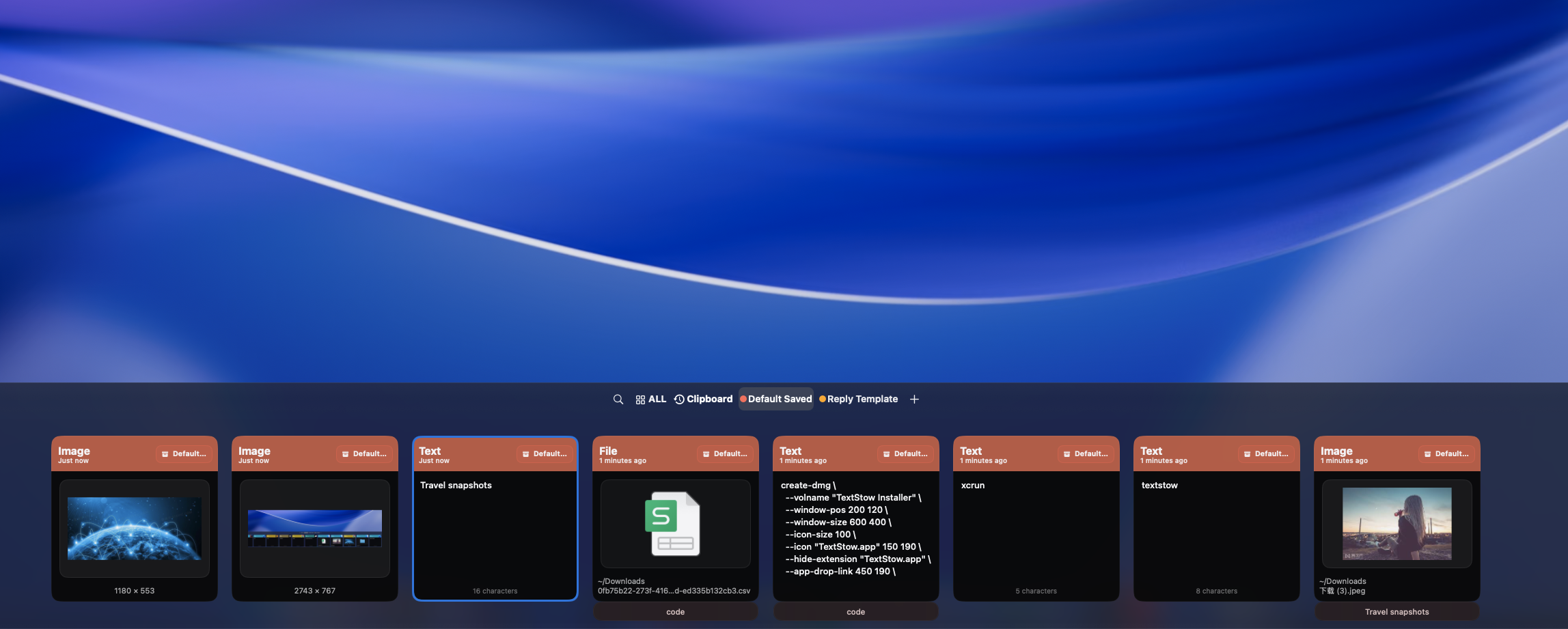
Вы копируете изображения в течение дня — скриншоты, дизайнерские референсы, графики, иконки, UI-макеты. macOS помнит только последний скопированный элемент. TextStow автоматически записывает каждое изображение, которое вы копируете, чтобы вы могли найти и повторно использовать изображения, скопированные минуты, часы или дни назад.
macOS не отслеживает скопированные изображения
Когда вы копируете изображение на Mac — скриншот, дизайнерский референс с веб-страницы, график из презентации — macOS удерживает его только в текущем буфере обмена. Скопируйте что-то ещё, и изображение исчезнет. Нет встроенного способа найти «тот скриншот, который я скопировал ранее». Менеджер буфера обмена, такой как TextStow, меняет это, автоматически записывая каждое изображение, которое вы копируете.
Автоматическая история изображений
TextStow записывает изображения наряду с текстом и файлами в вашей истории буфера обмена. Каждый скриншот, скопированная графика и вставленное изображение захватываются и отмечаются временем. Просматривайте историю изображений хронологически или фильтруйте по типу контента, чтобы быстро найти изображения.
Найдите скопированные скриншоты и дизайнерские референсы
Нужен тот скриншот, который вы скопировали десять минут назад? Тот UI-макет, который вы взяли с сайта конкурента? Тот график из презентации? История буфера обмена TextStow сохраняет их все доступными. Фильтруйте по типу изображений, сортируйте по времени и ищите по приложению-источнику, чтобы найти нужное.
Добавляйте важные изображения в закладки
Когда вы находите изображение, которое хотите сохранить надолго, добавьте его в закладки. Закладки TextStow постоянны — они переживают очистку истории и организованы с категориями и тегами. Сохраняйте дизайнерские референсы, брендовые ассеты и часто используемые изображения в searchable библиотеке. <a href="/ru/use-cases/save-frequently-used-images-mac/">Узнайте, как сохранить часто используемые изображения на Mac.</a>
История изображений против коллекции изображений
TextStow поддерживает два способа управления изображениями: история буфера обмена для недавних скопированных изображений, которые нужно найти и повторно использовать, и постоянные закладки для изображений, которые вы хотите сохранить надолго. Они работают вместе — найдите изображение в истории, затем добавьте в закладки, если оно понадобится снова. <a href="/ru/use-cases/save-frequently-used-images-mac/">Узнайте о разнице между историей и коллекцией.</a>
Часто задаваемые вопросы
Может ли TextStow отслеживать скопированные изображения на Mac?▾
Да. TextStow автоматически записывает изображения наряду с текстом и файлами в вашей истории буфера обмена.
Как найти скриншот, скопированный ранее?▾
Откройте историю буфера обмена TextStow и отфильтруйте по типу изображений. Просматривайте хронологически или ищите по приложению-источнику, чтобы найти скопированный скриншот.
Можно ли сохранить изображения навсегда?▾
Да. Добавляйте важные изображения в закладки в TextStow. Закладки постоянны, организованы по категориям и переживают очистку истории.
Какие типы изображений записываются?▾
Любое изображение, скопированное в буфер обмена — скриншоты, дизайнерские референсы, иконки, графики и другое.
Хранит ли TextStow изображения локально?▾
Да. Все данные буфера обмена, включая изображения, хранятся локально на вашем Mac в базе данных SQLite.
Бесплатная загрузка TextStow
Вы копируете изображения в течение дня — скриншоты, дизайнерские референсы, графики, иконки, UI-макеты. macOS помнит только последний скопированный элемент. TextStow автоматически записывает каждое изображение, которое вы копируете, чтобы вы могли найти и повторно использовать изображения, скопированные минуты, часы или дни назад.
Бесплатная загрузка