Lịch Sử Clipboard Hình Ảnh Cho Mac
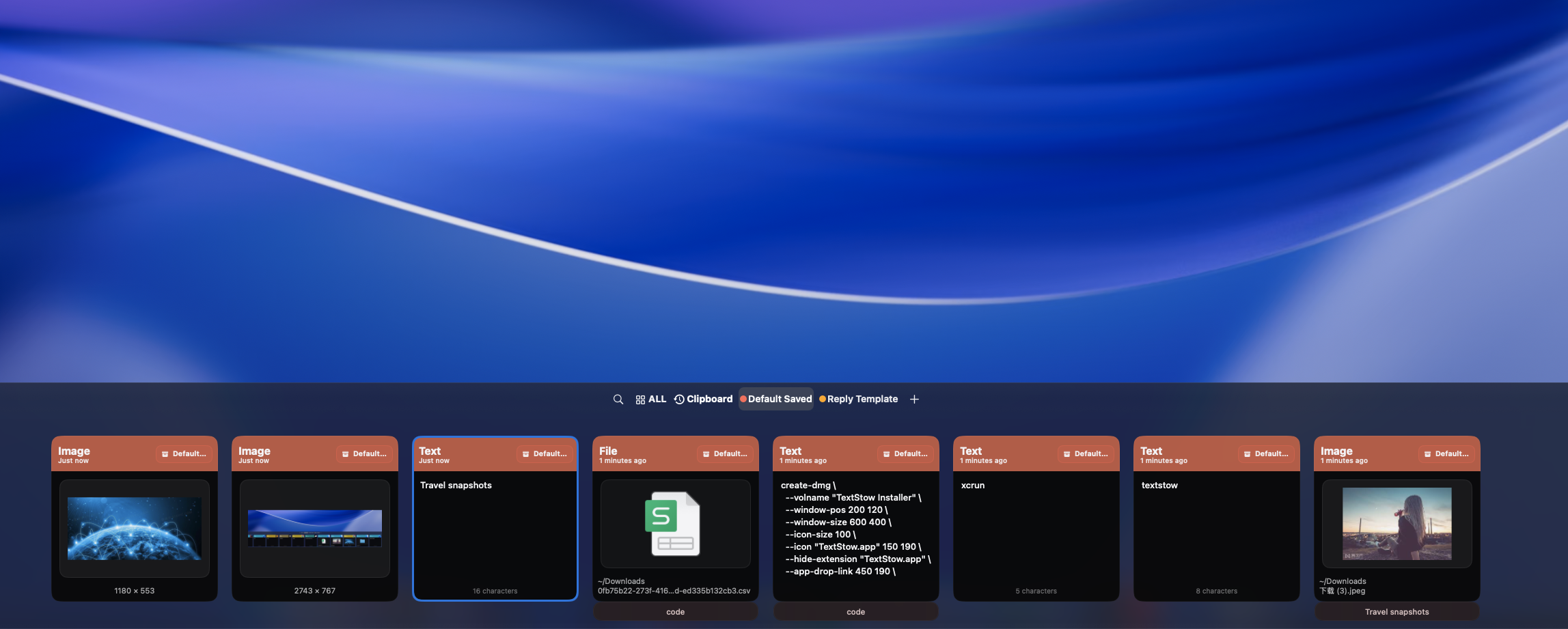
Bạn sao chép hình ảnh suốt cả ngày — ảnh chụp màn hình, tham chiếu thiết kế, biểu đồ, biểu tượng, mô phỏng UI. macOS chỉ nhớ mục sao chép cuối cùng. TextStow tự động ghi lại mọi hình ảnh bạn sao chép để bạn có thể tìm và tái sử dụng hình ảnh đã sao chép vài phút, vài giờ hoặc vài ngày trước.
macOS Không Theo Dõi Hình Ảnh Đã Sao Chép
Khi bạn sao chép hình ảnh trên Mac — ảnh chụp màn hình, tham chiếu thiết kế từ trang web, biểu đồ từ bài thuyết trình — macOS chỉ giữ nó trong clipboard hiện tại. Sao chép thứ khác và hình ảnh biến mất. Không có cách tích hợp sẵn để tìm "ảnh chụp màn hình tôi đã sao chép trước đó." Trình quản lý clipboard như TextStow thay đổi điều này bằng cách tự động ghi lại mọi hình ảnh bạn sao chép.
Lịch Sử Hình Ảnh Tự Động
TextStow ghi lại hình ảnh cùng với văn bản và tệp trong lịch sử clipboard. Mọi ảnh chụp màn hình, đồ họa đã sao chép và hình ảnh đã dán được chụp và gắn dấu thời gian. Duyệt lịch sử hình ảnh theo thứ tự thời gian hoặc lọc theo loại nội dung để tìm hình ảnh nhanh chóng.
Tìm Ảnh Chụp Màn Hình Và Tham Chiếu Thiết Kế Đã Sao Chép
Cần ảnh chụp màn hình bạn đã sao chép mười phút trước? Mô phỏng UI bạn lấy từ trang web đối thủ? Biểu đồ từ bài thuyết trình? Lịch sử clipboard TextStow giữ tất cả có thể truy cập. Lọc theo loại hình ảnh, sắp xếp theo thời gian và tìm kiếm theo ứng dụng nguồn để tìm thứ bạn cần.
Bookmark Hình Ảnh Quan Trọng
Khi bạn tìm thấy hình ảnh muốn giữ dài hạn, hãy bookmark nó. Bookmark TextStow là vĩnh viễn — chúng tồn tại sau khi dọn dẹp lịch sử và được sắp xếp với danh mục và thẻ. Lưu tham chiếu thiết kế, tài sản thương hiệu và hình ảnh sử dụng thường xuyên trong thư viện có thể tìm kiếm. <a href="/vi/use-cases/save-frequently-used-images-mac/">Tìm hiểu cách lưu hình ảnh sử dụng thường xuyên trên Mac.</a>
Lịch Sử Hình Ảnh Và Bộ Sưu Tập Hình Ảnh
TextStow hỗ trợ hai cách quản lý hình ảnh: lịch sử clipboard cho hình ảnh đã sao chép gần đây bạn cần tìm và tái sử dụng, và bookmark vĩnh viễn cho hình ảnh bạn muốn giữ dài hạn. Hai cái hoạt động cùng nhau — tìm hình ảnh trong lịch sử, sau đó bookmark nó nếu bạn sẽ cần lại. <a href="/vi/use-cases/save-frequently-used-images-mac/">Tìm hiểu sự khác biệt giữa lịch sử và bộ sưu tập.</a>
Câu hỏi Thường gặp
TextStow có thể theo dõi hình ảnh đã sao chép trên Mac không?▾
Có. TextStow tự động ghi lại hình ảnh cùng với văn bản và tệp trong lịch sử clipboard.
Làm cách nào để tìm ảnh chụp màn hình tôi đã sao chép trước đó?▾
Mở lịch sử clipboard TextStow và lọc theo loại hình ảnh. Duyệt theo thứ tự thời gian hoặc tìm kiếm theo ứng dụng nguồn để tìm ảnh chụp màn hình đã sao chép.
Tôi có thể lưu hình ảnh vĩnh viễn không?▾
Có. Bookmark hình ảnh quan trọng trong TextStow. Bookmark là vĩnh viễn, được sắp xếp với danh mục và tồn tại sau khi dọn dẹp lịch sử.
Loại hình ảnh nào được ghi lại?▾
Bất kỳ hình ảnh nào sao chép vào clipboard — ảnh chụp màn hình, tham chiếu thiết kế, biểu tượng, biểu đồ, đồ họa và nhiều hơn nữa.
TextStow có lưu trữ hình ảnh cục bộ không?▾
Có. Tất cả dữ liệu clipboard bao gồm hình ảnh được lưu trữ cục bộ trên Mac của bạn trong cơ sở dữ liệu SQLite.
Tải Miễn Phí TextStow
Bạn sao chép hình ảnh suốt cả ngày — ảnh chụp màn hình, tham chiếu thiết kế, biểu đồ, biểu tượng, mô phỏng UI. macOS chỉ nhớ mục sao chép cuối cùng. TextStow tự động ghi lại mọi hình ảnh bạn sao chép để bạn có thể tìm và tái sử dụng hình ảnh đã sao chép vài phút, vài giờ hoặc vài ngày trước.
Tải Miễn Phí