Bild-Clipboard-Verlauf für Mac
Sie kopieren den ganzen Tag über Bilder — Screenshots, Design-Referenzen, Diagramme, Icons, UI-Mockups. macOS erinnert sich nur an das letzte kopierte Element. TextStow zeichnet automatisch jedes Bild auf, das Sie kopieren, damit Sie Bilder finden und wiederverwenden können, die Sie vor Minuten, Stunden oder Tagen kopiert haben.
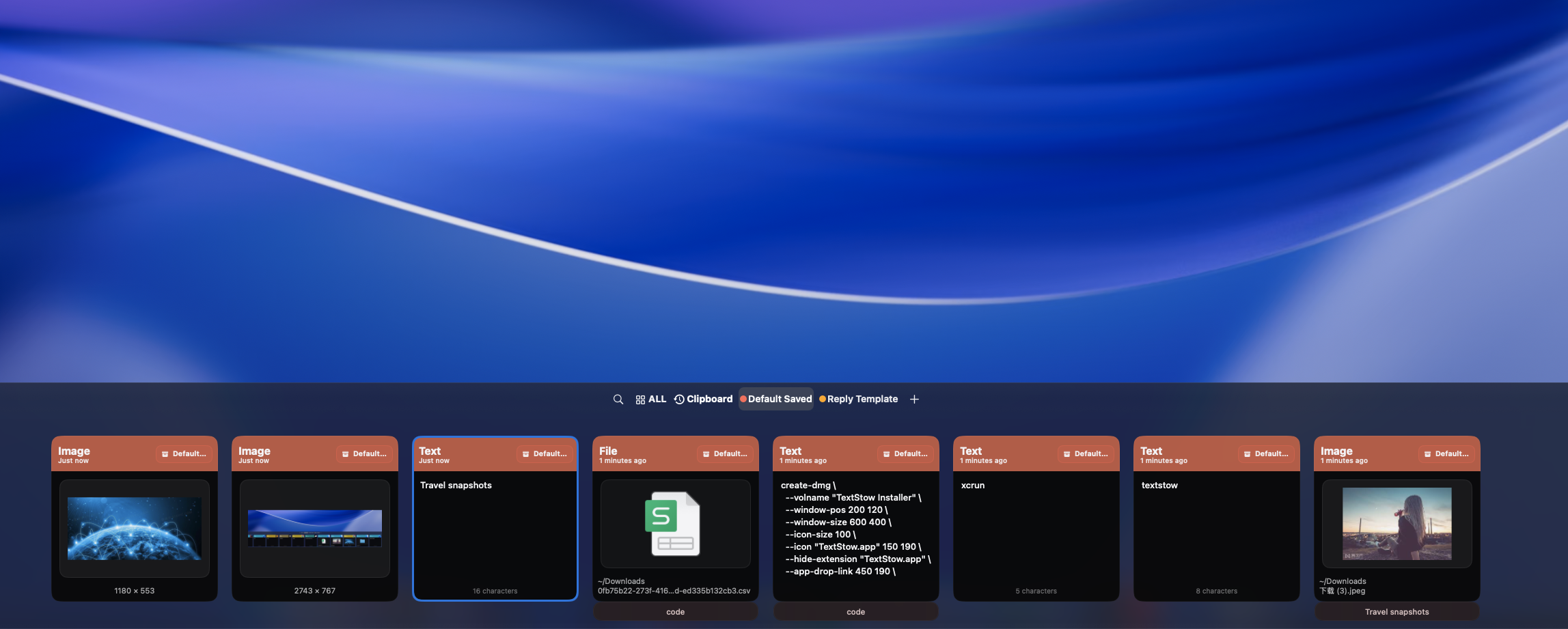
macOS verfolgt keine kopierten Bilder
Wenn Sie ein Bild auf dem Mac kopieren — einen Screenshot, eine Design-Referenz von einer Webseite, ein Diagramm aus einer Präsentation — hält macOS es nur im aktuellen Clipboard. Kopieren Sie etwas anderes und das Bild ist weg. Es gibt keinen integrierten Weg, „diesen Screenshot, den ich earlier kopiert habe" zu finden. Ein Clipboard-Manager wie TextStow ändert dies, indem er automatisch jedes Bild aufzeichnet, das Sie kopieren.
Automatischer Bild-Verlauf
TextStow zeichnet Bilder zusammen mit Text und Dateien in Ihrem Clipboard-Verlauf auf. Jeder Screenshot, jede kopierte Grafik und jedes eingefügte Bild wird erfasst und mit Zeitstempel versehen. Durchsuchen Sie Ihren Bild-Verlauf chronologisch oder filtern Sie nach Inhaltstyp, um Bilder schnell zu finden.
Kopierte Screenshots und Design-Referenzen finden
Brauchen Sie diesen Screenshot, den Sie vor zehn Minuten kopiert haben? Dieses UI-Mockup, das Sie von einer Wettbewerber-Seite geschnappt haben? Dieses Diagramm aus einer Präsentation? TextStow Clipboard-Verlauf hält sie alle zugänglich. Filtern Sie nach Bildtyp, sortieren Sie nach Zeit und suchen Sie nach Quell-Anwendung, um zu finden, was Sie brauchen.
Wichtige Bilder als Lesezeichen speichern
Wenn Sie ein Bild finden, das Sie langfristig behalten möchten, setzen Sie ein Lesezeichen. TextStow-Lesezeichen sind permanent — sie überleben Verlaufsbereinigung und sind mit Kategorien und Tags organisiert. Speichern Sie Design-Referenzen, Marken-Assets und häufig verwendete Bilder in einer durchsuchbaren Bibliothek. <a href="/de/use-cases/save-frequently-used-images-mac/">Erfahren Sie, wie man häufig verwendete Bilder auf dem Mac speichert.</a>
Bild-Verlauf vs Bild-Sammlung
TextStow unterstützt zwei Wege, Bilder zu verwalten: Clipboard-Verlauf für kürzlich kopierte Bilder, die Sie finden und wiederverwenden müssen, und permanente Lesezeichen für Bilder, die Sie langfristig behalten möchten. Die beiden arbeiten zusammen — finden Sie ein Bild im Verlauf, dann setzen Sie ein Lesezeichen, wenn Sie es wieder benötigen werden. <a href="/de/use-cases/save-frequently-used-images-mac/">Erfahren Sie den Unterschied zwischen Verlauf und Sammlung.</a>
Häufig gestellte Fragen
Kann TextStow kopierte Bilder auf dem Mac verfolgen?▾
Ja. TextStow zeichnet automatisch Bilder zusammen mit Text und Dateien in Ihrem Clipboard-Verlauf auf.
Wie finde ich einen Screenshot, den ich früher kopiert habe?▾
Öffnen Sie TextStow Clipboard-Verlauf und filtern Sie nach Bildtyp. Durchsuchen Sie chronologisch oder suchen Sie nach Quell-Anwendung, um Ihren kopierten Screenshot zu finden.
Kann ich Bilder permanent speichern?▾
Ja. Setzen Sie Lesezeichen für wichtige Bilder in TextStow. Lesezeichen sind permanent, mit Kategorien organisiert und überleben Verlaufsbereinigung.
Welche Arten von Bildern werden aufgezeichnet?▾
Jedes Bild, das in Ihren Clipboard kopiert wird — Screenshots, Design-Referenzen, Icons, Diagramme, Grafiken und mehr.
Speichert TextStow Bilder lokal?▾
Ja. Alle Clipboard-Daten einschließlich Bilder werden lokal auf Ihrem Mac in einer SQLite-Datenbank gespeichert.
Kostenloser Download TextStow
Sie kopieren den ganzen Tag über Bilder — Screenshots, Design-Referenzen, Diagramme, Icons, UI-Mockups. macOS erinnert sich nur an das letzte kopierte Element. TextStow zeichnet automatisch jedes Bild auf, das Sie kopieren, damit Sie Bilder finden und wiederverwenden können, die Sie vor Minuten, Stunden oder Tagen kopiert haben.
Kostenloser Download