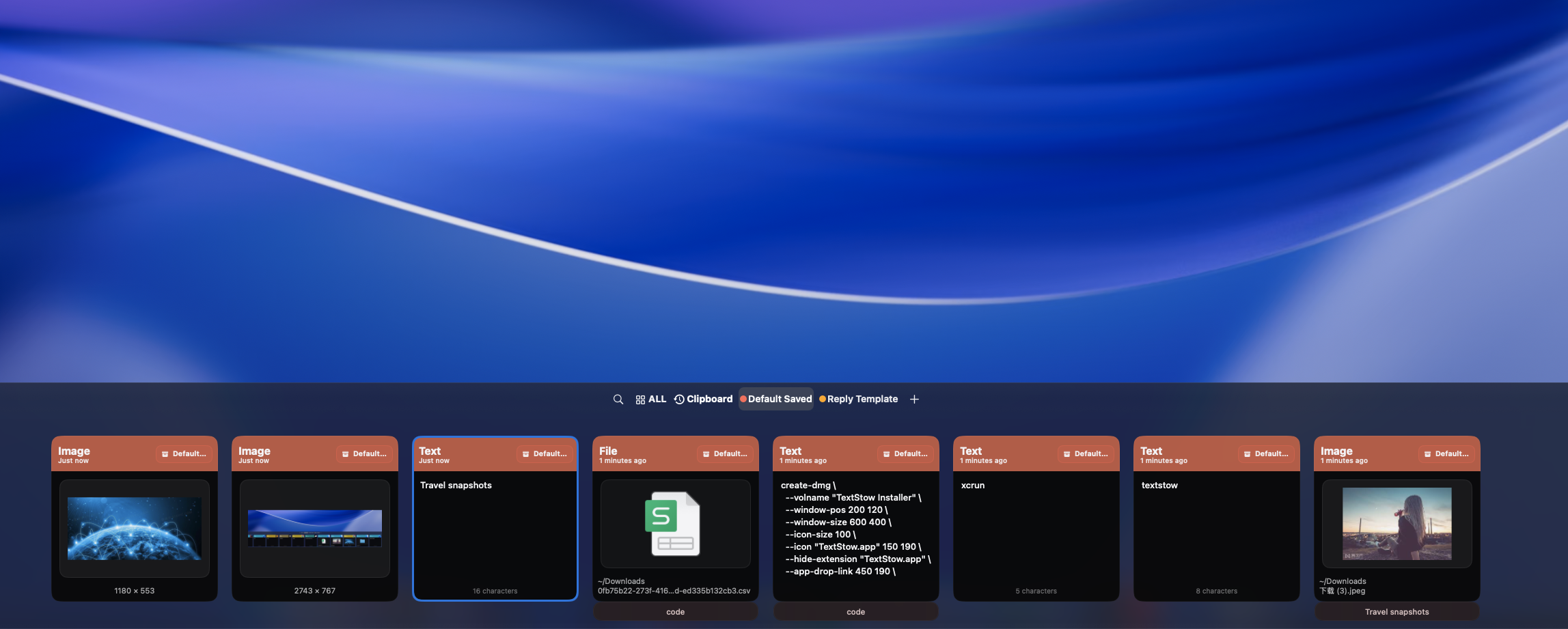
macOSはコピーした画像を追跡しません
Macで画像をコピーすると。スクリーンショット、Webページからのデザイン参照、プレゼンテーションからのチャート。macOSは現在のクリップボードに保持するだけです。他のものをコピーすると、画像は消えます。「前にコピーしたあのスクリーンショット」を見つける組み込みの方法はありません。TextStowのようなクリップボードマネージャーは、コピーしたすべての画像を自動的に記録することでこれを変えます。
自動画像履歴
TextStowはテキストやファイル alongside に画像をクリップボード履歴に記録します。すべてのスクリーンショット、コピーされたグラフィック、貼り付けられた画像がキャプチャされ、タイムスタンプが付けられます。画像履歴を時系列で閲覧するか、コンテンツタイプでフィルタリングして画像をすばやく見つけます。
コピーしたスクリーンショットとデザイン参照を検索
10分前にコピーしたあのスクリーンショットが必要ですか?競合サイトから取得したあのUIモックアップ?プレゼンテーションからあのチャート?TextStowクリップボード履歴はすべてアクセス可能なままに保ちます。画像タイプでフィルタリングし、時間でソートし、ソースアプリケーションで検索して必要なものを見つけます。
重要な画像をブックマーク
長期間保持したい画像を見つけたら、ブックマークします。TextStowのブックマークは永続的です。履歴クリーンアップ後も生存し、カテゴリーとタグで整理されます。デザイン参照、ブランドアセット、頻繁に使用する画像を検索可能ライブラリに保存します。<a href="/ja/use-cases/save-frequently-used-images-mac/">Macで頻繁に使用する画像を保存する方法をご覧ください。</a>
画像履歴と画像コレクション
TextStowは画像を管理する2つの方法をサポートしています。見つけて再利用する必要がある最近コピーした画像のためのクリップボード履歴、長期間保持したい画像のための永続ブックマーク。2つは連携して動作します。履歴で画像を見つけ、再び必要な場合はブックマークします。<a href="/ja/use-cases/save-frequently-used-images-mac/">履歴とコレクションの違いをご覧ください。</a>
よくある質問
TextStowはMacでコピーした画像を追跡できますか?▾
はい。TextStowはテキストやファイル alongside に画像をクリップボード履歴に自動的に記録します。
前にコピーしたスクリーンショットをどうやって見つけますか?▾
TextStowクリップボード履歴を開き、画像タイプでフィルタリングします。時系列で閲覧するか、ソースアプリケーションで検索してコピーしたスクリーンショットを見つけます。
画像を永続的に保存できますか?▾
はい。TextStowで重要な画像をブックマークします。ブックマークは永続的、カテゴリーで整理され、履歴クリーンアップ後も生存します。
どのようなタイプの画像が記録されますか?▾
クリップボードにコピーされた任意の画像。スクリーンショット、デザイン参照、アイコン、チャート、グラフィックなど。
TextStowは画像をローカルに保存しますか?▾
はい。画像を含むすべてのクリップボードデータはMacのSQLiteデータベースにローカルに保存されます。
無料ダウンロード TextStow
一日中に画像をコピーします。スクリーンショット、デザイン参照、チャート、アイコン、UIモックアップ。macOSは最後にコピーしたアイテムしか覚えていません。TextStowはコピーしたすべての画像を自動的に記録し、数分前、数時間前、数日前にコピーした画像を見つけて再利用できます。
無料ダウンロード