macOS는 복사된 이미지를 추적하지 않습니다
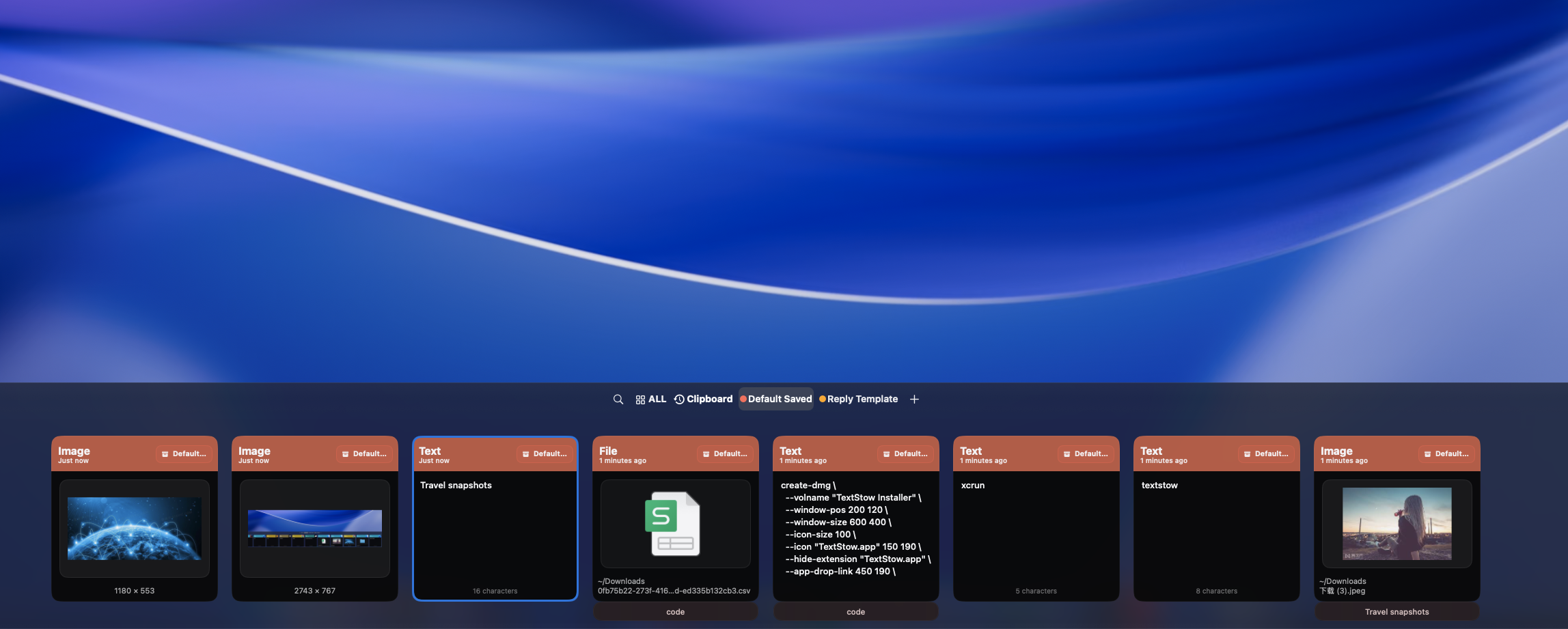
Mac에서 이미지를 복사할 때 — 스크린샷, 웹페이지의 디자인 레퍼런스, 프레젠테이션의 차트 — macOS는 현재 클립보드에만保持합니다. 다른 무언가를 복사하면 이미지가 사라집니다. "아까 복사한 스크린샷"을 찾을 수 있는 내장 방법이 없습니다. TextStow 같은 클립보드 관리자는 복사하는 모든 이미지를 자동으로 기록하여 이를 변경합니다.
자동 이미지 기록
TextStow는 텍스트 및 파일과 함께 클립보드 기록에 이미지를 기록합니다. 모든 스크린샷, 복사된 그래픽, 붙여넣은 이미지가 캡처되고 타임스탬프가 찍힙니다. 시간순으로 이미지 기록을 탐색하거나 콘텐츠 유형별로 필터링하여 이미지를 빠르게 찾으세요.
복사된 스크린샷 및 디자인 레퍼런스 찾기
10분 전에 복사한 스크린샷이 필요한가요? 경쟁사 사이트에서 가져온 UI 목업은요? 프레젠테이션의 차트는요? TextStow 클립보드 기록은 모두 접근 가능한 상태로 유지합니다. 이미지 유형으로 필터링하고, 시간으로 정렬하고, 소스 애플리케이션으로 검색하여 필요한 것을 찾으세요.
중요한 이미지 북마크
장기적으로 유지하려는 이미지를 찾으면 북마크하세요. TextStow 북마크는 영구적입니다 — 기록 정리를 넘어서 생존하며 카테고리 및 태그로 정리됩니다. 디자인 레퍼런스, 브랜드 자산, 자주 사용하는 이미지를 검색 가능한 라이브러리에 저장하세요. <a href="/ko/use-cases/save-frequently-used-images-mac/">Mac에서 자주 사용하는 이미지 저장 방법 알아보기</a>
이미지 기록 vs 이미지 컬렉션
TextStow는 이미지를 관리하는 두 가지 방식을 지원합니다: 찾고 재사용해야 하는 최근 복사된 이미지를 위한 클립보드 기록, 장기적으로 유지하려는 이미지를 위한 영구 북마크. 두 가지는 함께 작동합니다 — 기록에서 이미지를 찾은 후 다시 필요하면 북마크하세요. <a href="/ko/use-cases/save-frequently-used-images-mac/">기록과 컬렉션의 차이점 알아보기</a>
자주 묻는 질문
TextStow가 Mac에서 복사된 이미지를 추적할 수 있나요?▾
네. TextStow는 클립보드 기록에서 텍스트 및 파일과 함께 이미지를 자동으로 기록합니다.
아까 복사한 스크린샷을 어떻게 찾나요?▾
TextStow 클립보드 기록을 열고 이미지 유형으로 필터링하세요. 시간순으로 탐색하거나 소스 애플리케이션으로 검색하여 복사한 스크린샷을 찾으세요.
이미지를 영구적으로 저장할 수 있나요?▾
네. TextStow에서 중요한 이미지를 북마크하세요. 북마크는 영구적이며 카테고리로 정리되고 기록 정리를 넘어서 생존합니다.
어떤 유형의 이미지가 기록되나요?▾
클립보드에 복사된 모든 이미지 — 스크린샷, 디자인 레퍼런스, 아이콘, 차트, 그래픽 등.
TextStow는 이미지를 로컬에 저장하나요?▾
네. 이미지를 포함한 모든 클립보드 데이터는 Mac의 SQLite 데이터베이스에 로컬로 저장됩니다.
무료 다운로드 TextStow
하루 종일 이미지를 복사합니다 — 스크린샷, 디자인 레퍼런스, 차트, 아이콘, UI 목업. macOS는 마지막으로 복사한 항목만 기억합니다. TextStow는 복사하는 모든 이미지를 자동으로 기록하여 몇 분, 몇 시간, 몇 일 전에 복사한 이미지를 찾고 재사용할 수 있게 합니다.
무료 다운로드