Mac के लिए इमेज क्लिपबोर्ड हिस्ट्री
आप दिन भर इमेज कॉपी करते हैं — स्क्रीनशॉट, डिज़ाइन रेफ़रेंस, चार्ट, आइकन, UI मॉकअप। macOS केवल आख़िरी कॉपी की गई आइटम को याद रखता है। TextStow स्वचालित रूप से हर उस इमेज को रिकॉर्ड करता है जिसे आप कॉपी करते हैं ताकि आप उन इमेज को खोज और रियूज़ कर सकें जिन्हें आपने मिनट, घंटे या दिन पहले कॉपी किया था।
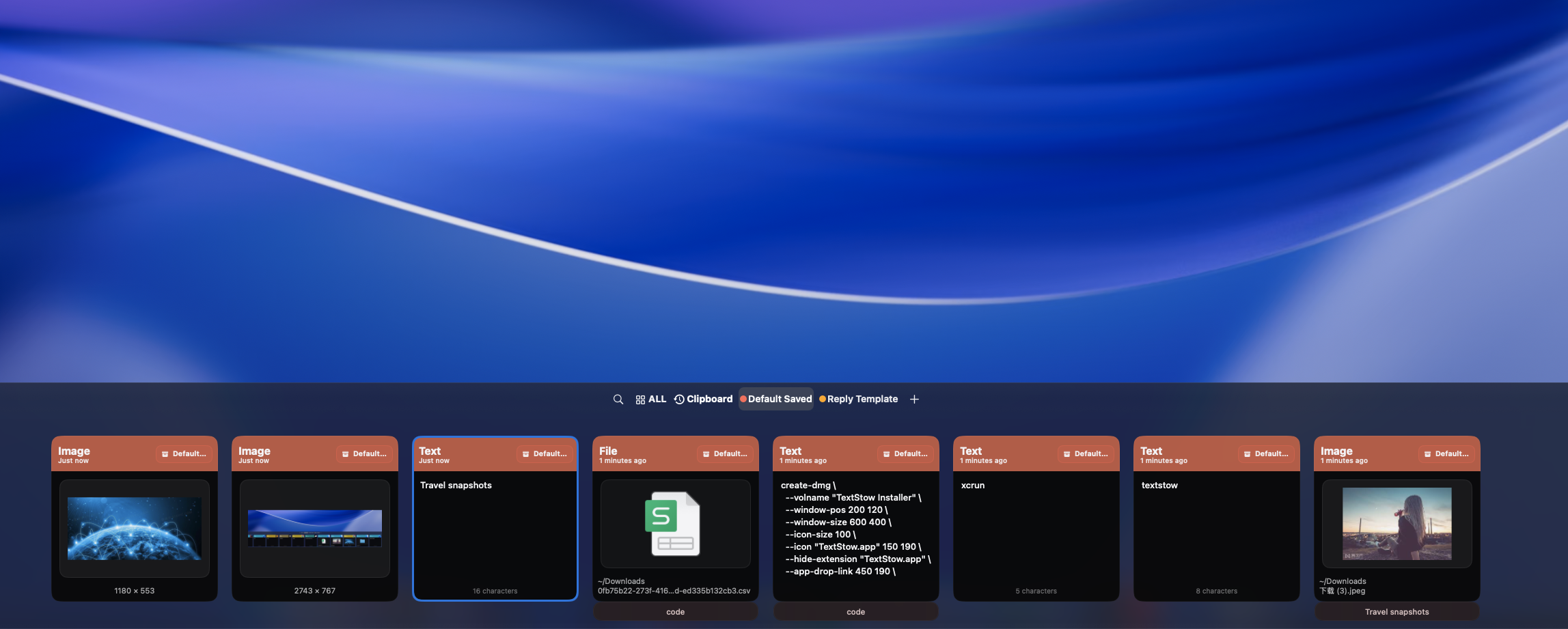
macOS कॉपी की गई इमेज को ट्रैक नहीं करता
जब आप Mac पर इमेज कॉपी करते हैं — स्क्रीनशॉट, वेबपेज से डिज़ाइन रेफ़रेंस, प्रेज़ेंटेशन से चार्ट — macOS केवल उसे वर्तमान क्लिपबोर्ड में रखता है। कुछ और कॉपी करें और इमेज चली जाती है। "वह स्क्रीनशॉट जो मैंने पहले कॉपी किया था" खोजने का कोई बिल्ट-इन तरीका नहीं है। TextStow जैसे क्लिपबोर्ड मैनेजर से यह बदल जाता है क्योंकि यह स्वचालित रूप से हर कॉपी की गई इमेज को रिकॉर्ड करता है।
स्वचालित इमेज हिस्ट्री
TextStow टेक्स्ट और फ़ाइलों के साथ-साथ आपकी क्लिपबोर्ड हिस्ट्री में इमेज भी रिकॉर्ड करता है। हर स्क्रीनशॉट, कॉपी की गई ग्राफ़िक और पेस्ट की गई इमेज को कैप्चर और टाइमस्टैम्प किया जाता है। अपनी इमेज हिस्ट्री को कालानुक्रमिक रूप से ब्राउज़ करें या इमेज को त्वरित खोजने के लिए कंटेंट प्रकार से फ़िल्टर करें।
कॉपी किए गए स्क्रीनशॉट और डिज़ाइन रेफ़रेंस खोजें
दस मिनट पहले कॉपी किए उस स्क्रीनशॉट की ज़रूरत है? वह UI मॉकअप जो आपने प्रतिस्पर्धी साइट से लिया था? वह प्रेज़ेंटेशन से चार्ट? TextStow क्लिपबोर्ड हिस्ट्री उन्हें सभी सुलभ रखती है। इमेज प्रकार से फ़िल्टर करें, समय से सॉर्ट करें, और जो चाहिए उसे खोजने के लिए सोर्स ऐप्लिकेशन से सर्च करें।
महत्वपूर्ण इमेज को बुकमार्क करें
जब आपको ऐसी इमेज मिलती है जिसे दीर्घकालिक रखना है, तो उसे बुकमार्क करें। TextStow बुकमार्क्स स्थायी हैं — वे हिस्ट्री क्लीनअप के बाद भी बचे रहते हैं और कैटेगरी व टैग से ऑर्गनाइज़ होते हैं। डिज़ाइन रेफ़रेंस, ब्रांड एसेट्स और अक्सर उपयोग की जाने वाली इमेज को सर्च करने योग्य लाइब्रेरी में सेव करें। <a href="/hi/use-cases/save-frequently-used-images-mac/">जानें कि Mac पर अक्सर उपयोग की जाने वाली इमेज कैसे सेव करें।</a>
इमेज हिस्ट्री बनाम इमेज कलेक्शन
TextStow इमेज मैनेज करने के दो तरीके सपोर्ट करता है: हाल की कॉपी की गई इमेज जिन्हें खोजने और रियूज़ करने के लिए क्लिपबोर्ड हिस्ट्री, और दीर्घकालिक रखने वाली इमेज के लिए स्थायी बुकमार्क्स। दोनों साथ काम करते हैं — हिस्ट्री में इमेज खोजें, फिर उसे बुकमार्क करें यदि आपको फिर ज़रूरत होगी। <a href="/hi/use-cases/save-frequently-used-images-mac/">हिस्ट्री और कलेक्शन के बीच अंतर जानें।</a>
अक्सर पूछे जाने वाले प्रश्न
क्या TextStow Mac पर कॉपी की गई इमेज को ट्रैक कर सकता है?▾
हाँ। TextStow स्वचालित रूप से आपकी क्लिपबोर्ड हिस्ट्री में टेक्स्ट और फ़ाइलों के साथ-साथ इमेज भी रिकॉर्ड करता है।
मैंने पहले जो स्क्रीनशॉट कॉपी किया उसे कैसे खोजूँ?▾
TextStow क्लिपबोर्ड हिस्ट्री खोलें और इमेज प्रकार से फ़िल्टर करें। अपने कॉपी किए गए स्क्रीनशॉट को खोजने के लिए कालानुक्रमिक रूप से ब्राउज़ करें या सोर्स ऐप्लिकेशन से सर्च करें।
क्या मैं इमेज को स्थायी रूप से सेव कर सकता हूँ?▾
हाँ। TextStow में महत्वपूर्ण इमेज को बुकमार्क करें। बुकमार्क्स स्थायी हैं, कैटेगरी से ऑर्गनाइज़ होते हैं, और हिस्ट्री क्लीनअप के बाद बचे रहते हैं।
किन प्रकार की इमेज रिकॉर्ड होती हैं?▾
आपके क्लिपबोर्ड पर कॉपी की गई कोई भी इमेज — स्क्रीनशॉट, डिज़ाइन रेफ़रेंस, आइकन, चार्ट, ग्राफ़िक्स और अधिक।
क्या TextStow इमेज को लोकल स्टोर करता है?▾
हाँ। इमेज सहित सारा क्लिपबोर्ड डेटा आपके Mac पर SQLite डेटाबेस में लोकल स्टोर होता है।
मुफ़्त डाउनलोड TextStow
आप दिन भर इमेज कॉपी करते हैं — स्क्रीनशॉट, डिज़ाइन रेफ़रेंस, चार्ट, आइकन, UI मॉकअप। macOS केवल आख़िरी कॉपी की गई आइटम को याद रखता है। TextStow स्वचालित रूप से हर उस इमेज को रिकॉर्ड करता है जिसे आप कॉपी करते हैं ताकि आप उन इमेज को खोज और रियूज़ कर सकें जिन्हें आपने मिनट, घंटे या दिन पहले कॉपी किया था।
मुफ़्त डाउनलोड